


WordPress 6.2, was bringt das neue WP mit sich?
WordPress 6.2 Beta ist vor ein paar Tagen erschienen und wird voraussichtlich am 28. März 2023 veröffentlicht werden. Es wird die zweite große Veröffentlichung im Jahr 2023 sein und bringt wichtige neue Funktionen und Verbesserungen mit sich.
Wir haben die Entwicklung verfolgt.
In diesem Artikel geben wir Ihnen einen Vorgeschmack auf die neue WordPress 6.2-Über die neuen Funktionen.

Hier ist ein kurzer Überblick über die Änderungen in WordPress 6.2:
Inhaltsverzeichnis - Was kommt mit WordPress 6.2?
- Der Full Page Builder ist aus der Beta-Phase heraus
- Vorlagen durchsuchen und für die Bearbeitung auswählen
- Hinzufügen von benutzerdefiniertem CSS zu einem Thema oder bestimmten Blöcken
- Neue und verbesserte Navigationsmenüs
- Farben zur Kennzeichnung bearbeiteter Vorlagenteile
- Alle Blockstile im Stylebook.
- Kopieren und Einfügen von Blockstilen
- Importieren Sie klassische Widgets als Vorlagenteile in Blockthemen
- Getrennte Unterpanels für Blockeinstellungen und Stile
- Neuer ablenkungsfreier Modus eingeführt
- Verbesserte Probeneinfügung mit neuen Kategorien
- Andere Änderungen
- Weniger sichtbare Änderungen
Der Full Page Builder ist aus der Beta-Phase heraus
Die neue Funktion für den vollständigen Seitenaufbau in WordPress ist WordPress 6.2 endgültige Version und das Beta-Label verschwindet.
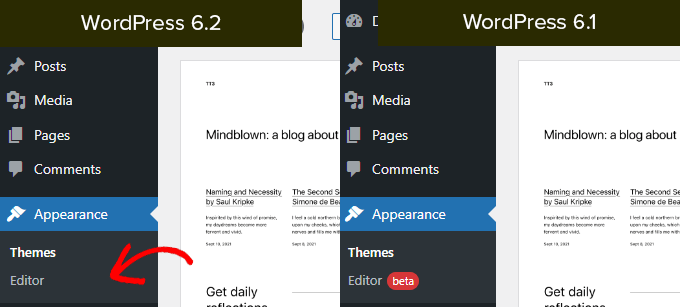
Damit ist ein wesentlicher Teil der WordPress-Entwicklungs-Roadmap abgeschlossen.
Die Site-Builder-Funktion ist jetzt stabil und vollständig, um blockbasierte Themen zu erstellen und zu experimentieren Ihre eigene WordPress-SeiteErweiterungen oder Themen.
Hinweis: Der vollständige Page Builder ist mit Block-Themes verfügbar, die diese Funktion unterstützen. Sie können ihn auch ausprobieren, wenn Sie den älteren klassischen Editor mit einem Theme verwenden, das Blöcke unterstützt.
Vorlagen durchsuchen und für die Bearbeitung auswählen
Zuvor lud der Seiteneditor standardmäßig die Home-Vorlage des Themas. Dadurch wussten viele Anfänger nicht, welche Vorlage oder welchen Vorlagenteil sie bearbeiten sollten.
Mit WordPress 6.2 lädt der Site-Builder zunächst das Vorschaufenster für Vorlagen. Von hier aus können Sie durch die verschiedenen Vorlagen blättern und eine Vorschau ihres Aussehens sehen.
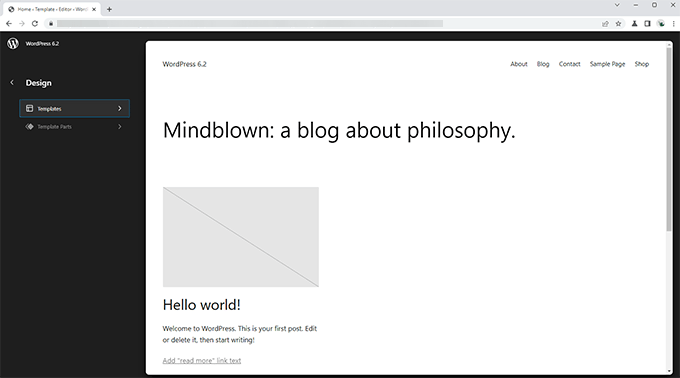
Klicken Sie dann einfach auf die Schaltfläche Bearbeiten, um mit der Bearbeitung der ausgewählten Vorlage zu beginnen.
Wenn wir fertig sind mit der Bearbeiten einer VorlageVergessen Sie nicht, auf die Schaltfläche Speichern zu klicken, damit die Änderungen wirksam werden.
Klicken Sie dann auf das WordPress-Logo in der oberen linken Ecke des Bildschirms, um zur Seitenleiste des Vorlagenbrowsers zurückzukehren.
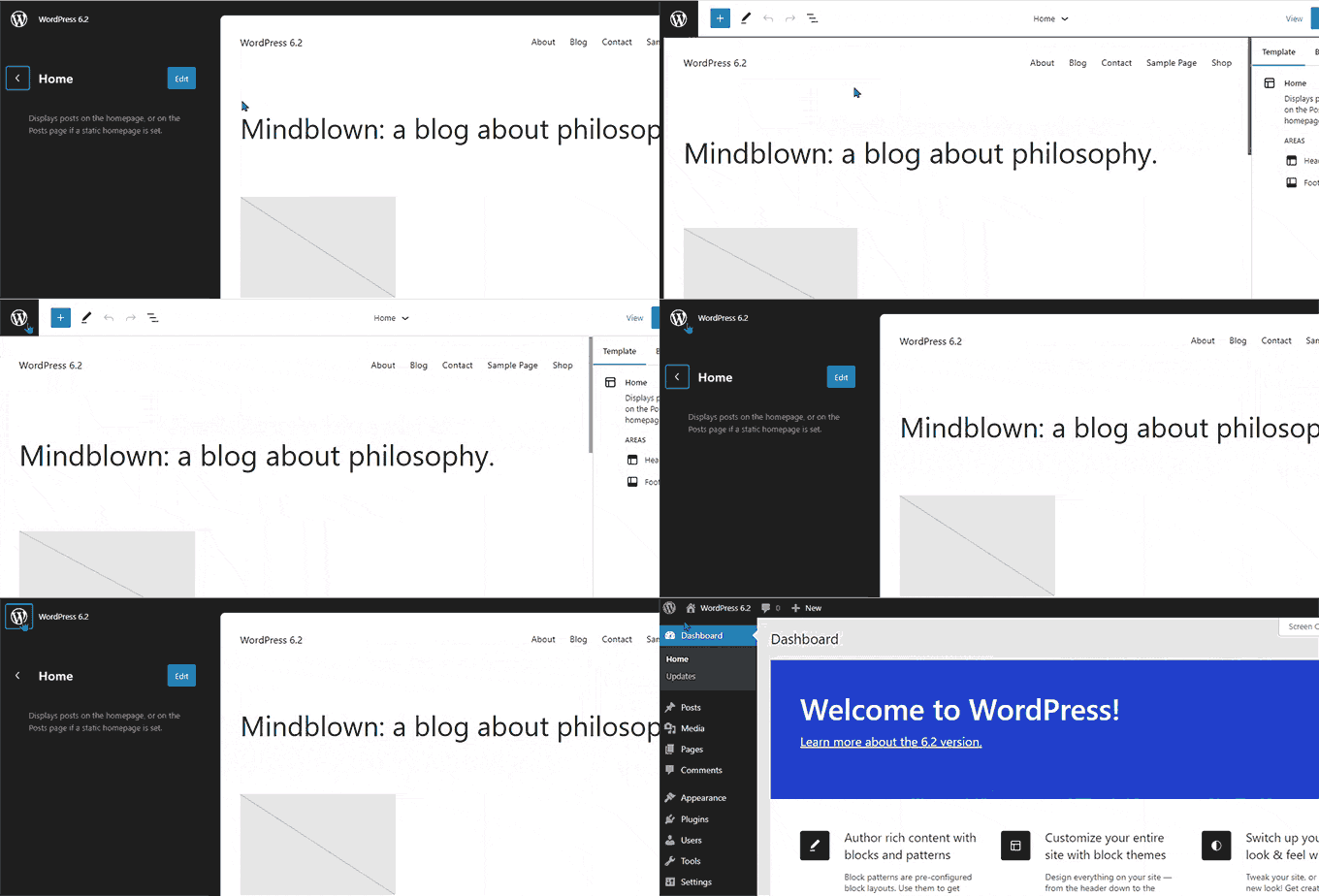
Wenn Sie eine andere Vorlage bearbeiten möchten, können Sie sie hier auswählen. Andernfalls klicken Sie einfach wieder auf das WordPress-Logo und verlassen den Site-Editor.
Hinzufügen von benutzerdefiniertem CSS zu einem Thema oder bestimmten Blöcken
In der letzten Version einiger WordPress-Site-Kopien hat der Site-Builder die Funktion "Theme Customizer" ausgeblendet, was es den Nutzern erschwert, benutzerdefinierte CSS zu ihren Themes hinzuzufügen.
In WordPress 6.2 können Benutzer zum Bedienfeld "Stile" wechseln und dort "Benutzerdefiniertes CSS" aus dem Menü auswählen.
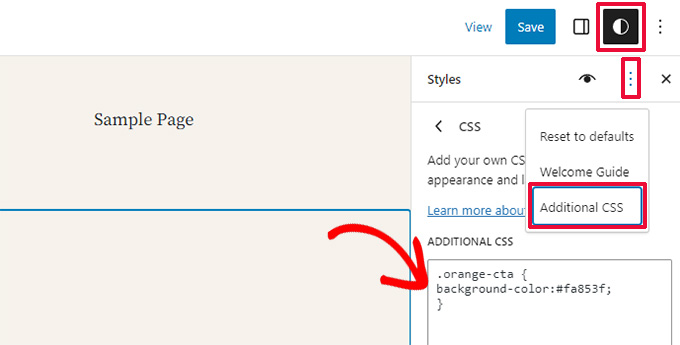
Von hier aus können Benutzer benutzerdefinierte CSS für ihr gesamtes Thema speichern.
Was, wenn wir ein benutzerdefiniertes CSS speichern wollen, das nur für einen bestimmten Block gilt?
Mit WordPress 6.2 können Sie auch benutzerdefinierte CSS zu bestimmten Blöcken hinzufügen. Klicken Sie im Bedienfeld "Stil" auf das Menü "Blöcke".
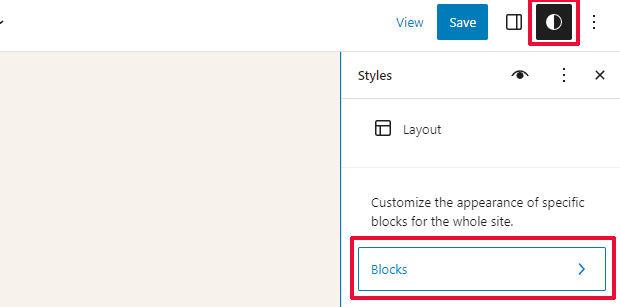
Auf dem nächsten Bildschirm wird eine Liste von Blöcken angezeigt. Klicken Sie einfach auf den Block, auf den Sie das benutzerdefinierte CSS anwenden möchten.
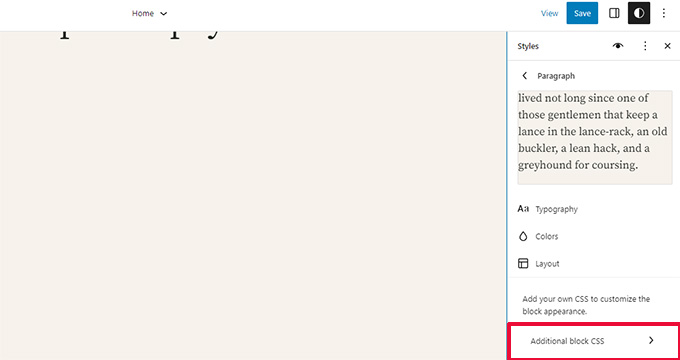
Klicken Sie unter den Blockstilen auf Mehr CSS auf einer Karte.
Neue und verbesserte Navigationsmenüs
Das Hinzufügen von Navigationsmenüs im vollständigen Site-Editor war für Benutzer etwas umständlich. WordPress 6.2 Englisch versucht, dieses Problem zu beheben, indem es die Art und Weise verbessert, wie Benutzer Menüs im Editor erstellen und verwalten können. Website-Redakteur während der Benutzung.
Erstens können Sie jetzt Menüpunkte nicht mehr inline bearbeiten, sondern im Unterbereich unterhalb des Navigationsblocks hinzufügen, entfernen und bearbeiten.
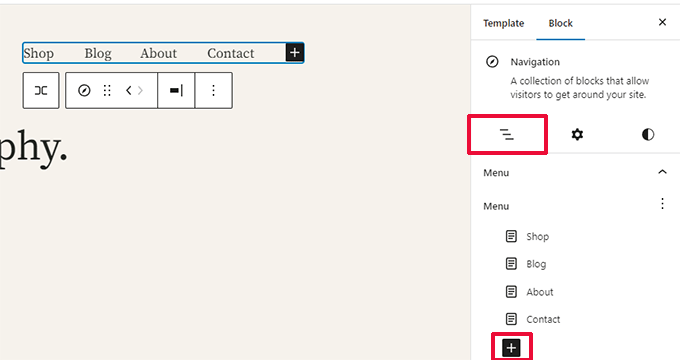
Klicken Sie hier auf die Schaltfläche Block hinzufügen (+), um einen neuen Menüpunkt hinzuzufügen. Sie können Menüpunkte auch neu anordnen, indem Sie sie einfach verschieben.
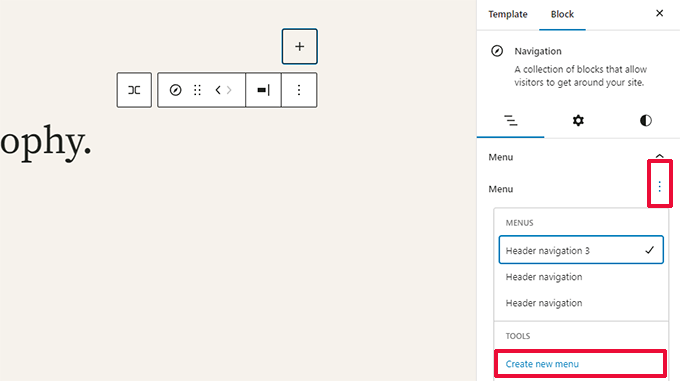
Möchten Sie ein neues leeres Menü erstellen oder ein altes Menü neu laden? Klicken Sie einfach auf das Drei-Punkte-Menü und wählen Sie dann ein zuvor erstelltes Menü aus oder erstellen Sie ein neues Menü.
Farben zur Kennzeichnung bearbeiteter Vorlagenteile
WordPress 6.2 Englisch hebt auch den Teil der Vorlage hervor, den Sie gerade bearbeiten, sowie die Änderungen pro Seite, finden weltweit statt.


0 Comments